フリーランスのフルリモート環境整備ガイド|効率的なワークスペースの作り方
フルリモートで働くフリーランスの皆さん。フルリモート環境のワークスペースを最適化し、生産性を最大限に引き出すための具体的な方法をご紹介します。適切な機器の選定や配置方法を詳しく解説し、快適かつ効率的な作業環境を整えましょう。
おすすめのフルリモート環境のワークスペース
はじめに、おすすめの作業効率がアップするワークスペースの具体例を紹介します。
どちらも共通することは、仕事のメイン作業の文字入力(アウトプット)の作業に関連する物を全て中央に配置して、「身体、キーボード、画面を一直線にする。」ということが重要です。
これは健康を考える上で重要なことなので、必ず実践しましょう。
※ 私は身体をねじって仕事をしていて、不調になりやすいと感じたので特に気をつけましょう。
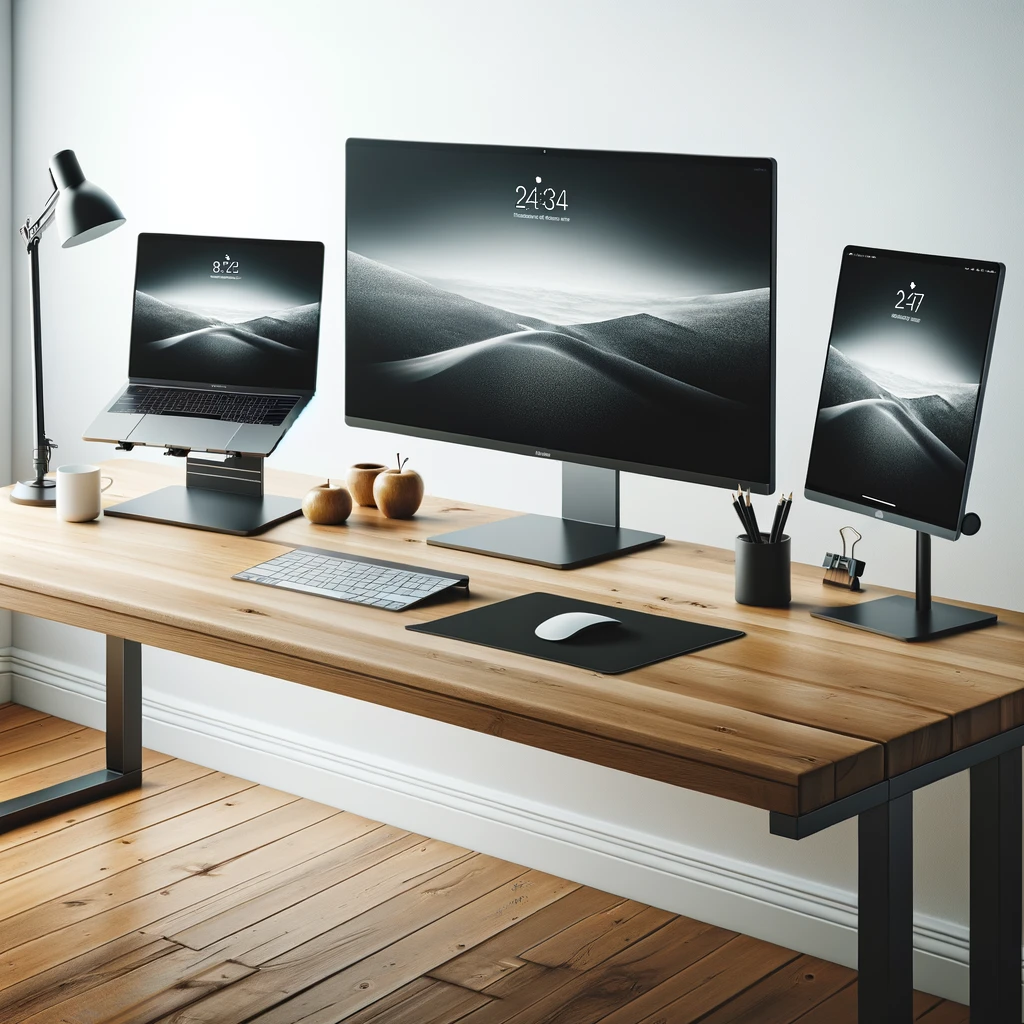
ノートパソコン1台 + ディスプレイ2つ(自宅用)
| 場所 | 配置物 | 利用用途 |
| 左側 | スタンド + ノートPC | チャットなどの画面を表示 ※ リアルタイムに情報を把握。 |
| 中央 | 24インチから27インチのメインディスプレイ 無線キーボード(Bluetooth接続など) マウス | メイン作業の画面を表示 |
| 右側 | 24インチから27インチのサブディスプレイ ディスプレイアームを利用して角度をつける | 資料の画面を表示 ※ ディスプレイ下には紙の資料を置くため、 ディスプレイアームを利用する。 |
ノートパソコン1台 + ディスプレイ1つ(会社用)
| 場所 | 配置物 | 利用用途 |
| 中央(下) | スタンド + ノートPC | メイン作業の画面を表示 チャットなどの画面を表示 ※ ショートカットキーで切り替えて表示 |
| 中央(上) | 24インチから27インチのメインディスプレイ | 資料の画面を表示 |
| 左右 | ※ (あれば)サブディスプレイ | 資料の画面を表示 |
[PR] 【特典付きキャンペーンのご案内】
【freee会計】年額プランが割引!最大5,000円OFF特別クーポン!新規でfreee会計の年額プランを契約すると最大5,000円OFFになります!
法人向け年額プラン:5000円分割引
個人事業主向け年額プラン:2000円分割引
※ このキャンペーンは、freee株式会社が提供しており、期間や内容が変更される可能性があります。
フルリモート環境のワークスペースについて
フルリモート環境での働き方は、自由度が高い反面、効率的な作業環境を整えることが重要です。本ガイドでは、以下の項目について順を追って説明します。興味がある項目の詳細を確認してください。
- 複数ディスプレイの選定と配置方法
- ディスプレイアームの適切な取り付けと調整方法
- 快適なキーボードの選定と配置
- 高性能ノートパソコンの選定と活用方法
- パソコン台の高さと角度の調整方法
- 作業効率を最大化するための机の配置と高さ調整ガイドライン

1. 複数ディスプレイの選定と配置方法
概要
フルリモート環境で効率的に作業を進めるためには、複数のディスプレイを使用することが推奨されます。特にディスプレイを3つ使用すると、複数の作業を同時に行う際に非常に便利です。
詳細
選定基準
- 解像度: 最低でも1920×1080(フルHD)、理想は2560×1440(QHD)以上が推奨されます。高解像度ディスプレイは、細かい文字や画像も鮮明に表示でき、目の疲れを軽減します。
- サイズ: 各ディスプレイは24インチから27インチが適切です。大きすぎると視線移動が増え、小さすぎると作業領域が不足します。特にデザイン作業やプログラミングにおいては、このサイズが視認性と作業効率のバランスが良いです。
- 入力ポート: HDMI、DisplayPortの複数ポートがあることが望ましいです。これにより、様々なデバイスと接続できます。多くの現代的なディスプレイはUSB-Cポートも搭載しており、これ一つで電源供給と映像出力を賄える便利さがあります。
- 視野角: 178度以上の広視野角を持つIPSパネルを選ぶことで、どの角度から見ても色変化が少なく、快適に作業できます。IPSパネルは色再現性が高いため、クリエイティブな作業にも最適です。
配置方法
複数ディスプレイの配置は、以下の方法が理想的です。
- 中央ディスプレイ: 目の高さに合わせて配置し、正面に設置します。これにより、首や肩への負担を軽減できます。特に長時間作業する場合は、中央ディスプレイの高さと角度をしっかりと調整することが重要です。
- サイドディスプレイ: 中央ディスプレイの左右に角度をつけて配置します。視線移動を最小限に抑え、効率的に情報を確認できるようにしましょう。サイドディスプレイは補助的な情報表示に使うのが効果的です。
2. ディスプレイアームの適切な取り付けと調整方法
概要
ディスプレイアームを利用することで、ディスプレイの位置を自由に調整でき、作業環境をより快適にすることができます。
詳細
取り付け方法
- 取付け: 机の縁にしっかり固定し、各アームが自由に動かせるようにします。耐荷重を確認し、ディスプレイの重量を十分に支えられるか確認しましょう。
- 耐荷重: 各アームがディスプレイの重量を支えられることを確認し、しっかりと固定します。アームの固定には、机の材質や厚さに応じた適切な固定具を選びましょう。
調整方法
- 高さ調整: 目の高さと水平になるように調整します。ディスプレイの中心が目の高さに合うようにしましょう。これにより、首や肩への負担を軽減できます。
- 角度調整: 首や肩に負担がかからないように、自然な視線の延長線上にディスプレイを配置します。特にサイドディスプレイの角度調整が重要で、視線をスムーズに移動できるようにしましょう。
3. 快適なキーボードの選定と配置
概要
キーボードは、長時間使用する機器の一つであり、快適なものを選ぶことが重要です。エルゴノミクスに配慮したキーボードを選ぶことで、手首や腕の疲れを軽減し、長時間の作業を快適に行えます。
ただ、はじめはお試しで安いキーボードでやってみるのも1つの手です。
※ 小さいキーボード、大きいキーボード、テンキーの有無など。
ただし、無線(ワイヤレス)のキーボードをおすすめします。
詳細
選定基準
- キースイッチ: メカニカルスイッチ(茶軸や赤軸などの好みに合わせて選定)。メカニカルキーボードは、耐久性が高く、タイピング感が良いです。特にフリーランスのプログラマーやライターには人気があります。
- エルゴノミクス: 手首の負担を軽減するリストレスト付きのものを選びましょう。これにより、長時間の作業でも手首の疲れを軽減できます。
- ワイヤレス: 机上のケーブルを減らし、スッキリした環境を保つためにワイヤレスキーボードを選びます。Bluetooth接続やUSBレシーバー付きのものが便利です。ワイヤレス接続と快適なタイピング感があるものを選びましょう。
配置方法
- 高さ調整: 机と同じ高さにし、手首が自然な角度でタイピングできるように配置します。手首が曲がらないように注意しましょう。特にエルゴノミクスキーボードを使用する場合は、リストレストを活用することが推奨されます。
- 位置: 中央ディスプレイの正面に置き、手が自然に届く位置に配置します。体の中心にキーボードを置くことで、体のひねりを防ぎます。
4. 高性能ノートパソコンの選定と活用方法
概要
フルリモートで働くフリーランスにとって、ノートパソコンは最も重要な作業ツールの一つです。高性能なノートパソコンを選ぶことで、作業効率を大幅に向上させることができます。
詳細
選定基準
- プロセッサ: インテルCore i7またはAMD Ryzen 7以上を選定。これらのプロセッサは高いパフォーマンスを提供し、複数のアプリケーションを同時に実行する際も快適に動作します。
- メモリ: 最低16GB、理想は32GB以上のRAMを搭載。メモリが多いほど、多くのアプリケーションを同時に開いてもスムーズに動作します。特に映像編集や大規模なデータ処理を行う場合は、メモリ容量が重要です。
- ストレージ: SSD(最低512GB、理想は1TB以上)。SSDは高速な読み書き速度を提供し、システムの起動やアプリケーションの立ち上げが迅速です。例えば、Apple MacBook Proは、高速なSSDと優れたディスプレイを備えています。
- バッテリー寿命: 最低10時間以上のバッテリー寿命を持つものを選びましょう。これにより、外出先でも安心して作業が行えます。長時間のバッテリー持ちが必要な場合は、Lenovo ThinkPad X1 Carbonが適しています。
活用方法
- ドッキングステーション: ノートパソコンをデスクトップのように使えるドッキングステーションを利用する。これにより、複数のディスプレイや周辺機器を簡単に接続でき、作業環境を拡張できます。
- 冷却パッド: ノートパソコンの冷却パッドを使用し、過熱を防ぐ。特に高負荷の作業を行う場合は、冷却が重要です。
- バックアップ: 定期的にデータのバックアップを行い、万一のデータ喪失に備える。外付けハードディスクやクラウドストレージを活用しましょう。クラウドストレージサービスとしては、Google DriveやDropboxが一般的です。

5. パソコン台の高さと角度の調整方法
概要
ノートパソコンを使用する際の台の高さや角度は、作業効率と快適さに大きな影響を与えます。適切な高さと角度に調整することで、長時間の作業でも疲れにくくなります。
また、無線のキーボードを使用して、ノートパソコンのキーボードを利用しないという方法もおすすめです。
詳細
選定基準
- 高さ調整: 高さ調整機能があるものを選びましょう。目線が画面の中心に合うように調整することが重要です。
- 角度調整: 角度調整が可能なものを選び、手首や肩に負担がかからないようにします。特に、長時間タイピングを行う場合は、適切な角度調整が重要です。
- 携帯性: 持ち運びしやすい軽量でコンパクトなものを選びましょう。特に外出先での作業が多い場合は、携帯性が重要です。
配置方法
- 高さ調整: ノートパソコンの画面が目の高さに来るように、台の高さを調整します。これにより、首や肩への負担を軽減できます。特に、長時間作業する場合は、高さ調整が重要です。
- 角度調整: 手首が自然な角度でタイピングできるように、台の角度を調整します。手首の負担を軽減し、快適にタイピングができるようにします。
6. 作業効率を最大化するための机の配置と高さ調整ガイドライン
概要
作業効率を最大化するためには、机の配置と高さの調整が非常に重要です。適切な配置と高さにより、快適で効率的な作業環境を実現できます。
詳細
配置方法
- 自然光: 自然光が入る場所に机を配置します。自然光は目に優しく、作業効率を高めます。特に窓の近くに机を配置することで、日中の作業が快適になります。ただし、直射日光がディスプレイに反射しないように注意が必要です。
- 電源コンセント: 電源コンセントに近い場所に配置し、機器の電源供給が容易になるようにします。電源タップを活用することで、複数のデバイスを同時に接続できます。
- ケーブル管理: ケーブルが散らからないように、ケーブルマネジメントツールを使用して整理します。これにより、机上がスッキリし、作業に集中しやすくなります。ケーブル管理には、ケーブルホルダーやケーブルボックスを活用しましょう。
高さ調整
- 机の高さ: 座った時に肘が90度に曲がる高さに調整します。これにより、肩や腕への負担を軽減できます。特に、長時間座って作業する場合は、適切な高さ調整が重要です。机の高さは、一般的には70-75cmが適切とされています。
- 椅子の高さ: 机の高さに合わせて椅子の高さも調整します。足が床にしっかりつく高さに調整し、腰に負担がかからないようにします。エルゴノミクスチェアを選ぶことで、長時間の作業でも快適に過ごせます。
まとめ
フルリモートで働くフリーランスにとって、最適な作業環境を整えることは、生産性と快適さを高めるために非常に重要です。
フルリモート環境でのワークスペース整備のポイントは、作業効率を最大化するために、文字入力をメインとした作業に関連する物を中央に配置し、身体、キーボード、画面が一直線になるようにすることです。
この記事では、複数ディスプレイの選定と配置方法から、ディスプレイアームの取り付けと調整、快適なキーボードの選定、高性能ノートパソコンの選定と活用、パソコン台の高さと角度の調整、そして作業効率を最大化するための机の配置と高さ調整について、下記の通り、具体的なガイドラインをご紹介しました。
1. 複数ディスプレイの選定と配置方法
- 選定基準: 解像度、サイズ、入力ポート、視野角
- 配置方法: 中央ディスプレイを目の高さに、左右に角度をつけたサイドディスプレイ
2. ディスプレイアームの適切な取り付けと調整方法
- 取り付け方法: 机の縁に固定し、耐荷重を確認
- 調整方法: 高さと角度を調整して快適な視線を保つ
3. 快適なキーボードの選定と配置
- 選定基準: キースイッチ、エルゴノミクス、ワイヤレス
- 配置方法: 手首が自然な角度でタイピングできるように配置
4. 高性能ノートパソコンの選定と活用方法
- 選定基準: プロセッサ、メモリ、ストレージ、バッテリー寿命
- 活用方法: ドッキングステーションの利用、冷却パッドの使用、定期的なバックアップ
5. パソコン台の高さと角度の調整方法
- 選定基準: 高さ調整、角度調整、携帯性
- 配置方法: 目の高さと手首の自然な角度に調整
6. 作業効率を最大化するための机の配置と高さ調整ガイドライン
- 配置方法: 自然光を取り入れる配置、電源コンセントの近く、ケーブル管理
- 高さ調整: 机と椅子の適切な高さ調整
詳細な情報や具体的な製品の選定については、公式サイトや製品の詳細ページを参照してください。これらのガイドラインを参考に、自分に合った最適な作業環境を整え、フルリモートでの作業をより快適に、そして効率的に行えるようにしましょう。
コメント