
【完全解説】Minecraftを子どものMicrosoftアカウントで購入して安全に遊ぶ方法
はじめに
Minecraftは、ブロックを使って世界を作り上げることができる人気のゲームです。
子どもから大人まで、多くの人々が楽しんでいます。
しかし、親としては、子どもが安全にゲームを楽しむために、適切な設定と管理が必要です。本記事では、「Minecraft(Minecraft: Java & Bedrock Edition for PC)」を子どものアカウントで購入し、安全に遊べるようにするための手順を、初心者向けに丁寧に解説します。
Minecraftを子どものアカウントで購入した画面
この記事では「Minecraftを子どものMicrosoftアカウントで購入」して遊ぶ方法を解説します。
Minecraftを子どものMicrosoftアカウントで購入した結果画面は下記の通りです。
※ 「Microsoft ファミリー セーフティ」の「子どものMicrosoftアカウント」の支払画面
子どものアカウントの「残高、クレジットカード」の登録をせず、購入できていることを確認できます。

必要なもの
まず、Minecraft(Minecraft: Java & Bedrock Edition for PC)を遊ぶために必要なものを確認しましょう。
内容を把握している方は、読み飛ばしてください。
1. パソコン
Minecraft(Minecraft: Java & Bedrock Edition for PC)を遊ぶためには、一定のスペックを持つパソコンが必要です。公式サイトのシステム要件を確認して用件を満たすことを確認してください。

2. インターネット接続
Minecraftをダウンロードしたり、アカウントを作成したり、ゲームをアップデートするためには、インターネット接続が必要です。特にマルチプレイヤーモードで他のプレイヤーと遊ぶ場合は、安定したインターネット接続が重要です。
3. Microsoftアカウント
Minecraft(Minecraft: Java & Bedrock Edition for PC)を購入するためにはMicrosoftアカウントが必要です。親のアカウントと、子どものアカウントを作成することをお勧めします。
※ Minecraftの購入&プレイするために必要なアカウントは、下記の親と子どもの2つのMicrosoftアカウントがあればできます。
利用目的
親のMicrosoftアカウント
- Minecraft(Minecraft: Java & Bedrock Edition for PC)を購入する(子どもの購入を承認してクレジットカードで支払う)
- Microsoftファミリーセーフティーで子どものMicrosoftアカウントを管理する
子どものMicrosoftアカウント
- Minecraft(Minecraft: Java & Bedrock Edition for PC)を購入する(親に承認依頼をする)
- Minecraftで購入し、プレイするための「Minecraftアカウント」(後述)として利用する。
4. Minecraftのアカウント
Microsoftアカウントを使ってMinecraft公式サイトからMinecraftにサインインします。これにより、Minecraftを購入したり、プレイすることができます。
※ 下記の通りMicrosoftアカウント、または、「Mojangアカウント」でプレイできますが、「Microsoftアカウント」で遊びましょう。

Minecraft(Minecraft: Java & Bedrock Edition for PC)の購入
Minecraft公式サイトからMinecraft(Minecraft: Java & Bedrock Edition for PC)を購入する必要があります。購入手続きには有効なクレジットカードやデビットカードが必要です。
※ 2024年5月 Minecraftの15周年で半額セールの時の画面

6. Minecraftランチャー
Minecraftランチャーをダウンロードしてインストールする必要があります。
これはMinecraft公式サイトからダウンロードできます。

7. Javaのインストール
Minecraft: Java EditionはJavaが必要です。通常、Minecraftランチャーに必要なJavaが含まれていますが、最新バージョンのJavaをインストールしておくことが推奨されます。
※ Minecraftランチャーに同梱されているため、特に意識して作業する必要はありませんが、Javaのバージョンなどでエラーが発生する場合があるので、念のため覚えておきましょう。
8. ペアレンタルコントロールの設定
子どもが安全にゲームを楽しむために、Microsoftファミリーセーフティーを使ってペアレンタルコントロールを設定します。これにより、コンテンツ制限やスクリーンタイムなどを管理できます。

親のMicrosoftアカウントを作成する手順
まず、親のMicrosoftアカウントを作成します。以下の手順に従ってください。
※ 既に親のMicrosoftアカウントがあれば利用できますので、読み飛ばしてください。
Microsoftアカウント作成ページにアクセス
Microsoftアカウント作成ページにアクセスします。
アカウント情報の入力
「新しいメールアドレスを取得」または既存のメールアドレスを使用して登録します。
必要な情報(名前、パスワード、国/地域、生年月日)を入力します。
メールアドレスの確認
入力したメールアドレスに送信される確認コードを入力し、アカウントを確認します。
子どものMicrosoftアカウントを作成する方法
次に、子どものMicrosoftアカウントを作成します。以下の手順に従ってください。
※ 既に子どものMicrosoftアカウントを作成し、Microsoftファミリーセーフティーに親子の登録がされていれば、読み飛ばしてください。
Microsoftファミリーセーフティーの設定
親のMicrosoftアカウントでMicrosoftファミリーセーフティーにアクセスし、「家族のメンバーを追加」を選択します。
※ あなたのファミリーの一番右に「家族のメンバーを追加」があります。
子どものアカウント情報の入力
子どものメールアドレスを入力し、招待を送信します。子どもがメールを確認して招待を承諾します。
アカウントの作成
子ども用の新しいMicrosoftアカウントを作成する場合、親のアカウントから直接作成できます。子どもの情報を入力し、アカウントを作成します。
Minecraft(Minecraft: Java & Bedrock Edition for PC)の公式サイトでの購入方法
Minecraft(Minecraft: Java & Bedrock Edition for PC)の購入手順は以下の通りです。
Minecraft公式サイトにアクセス
Minecraft公式サイトにアクセスし、欲しいゲームのリンクをクリックして、ゲーム購入画面までいき、「チェックアウト」ボタンを押下します。
子どものアカウントでログイン
ここが重要なポイントです。子どものMicrosoftアカウントでログインします。
ここで親のMicrosoftアカウントでログインすると、親のアカウントに購入が紐づいてしまうため注意してください。
Minecraftの購入を「今すぐお願いする」
購入するゲーム「Minecraft(Minecraft: Java & Bedrock Edition for PC)」が表示されていることを確認して、「今すぐお願いする」をクリックします。
この操作で親のMicrosoftアカウントに支払要求が送信されます。

支払要求の送信完了
購入手続きで下記の画面が表示されていれば、親のMicrosoftアカウントに支払要求が送信されてます。

親が支払を承認
次に親のMicrosoftアカウントでMicrosoftファミリーセーフティーにアクセスし、右上の通知に届いた支払要求を確認します。
ポップアップ画面の「+ 開始するには、支払い方法を追加してください。」をクリックして、クレジットカードなどの支払情報を入力して購入進めます。

購入完了
購入が完了すると、下記のように表示され「子どもの名前」が表示されます。
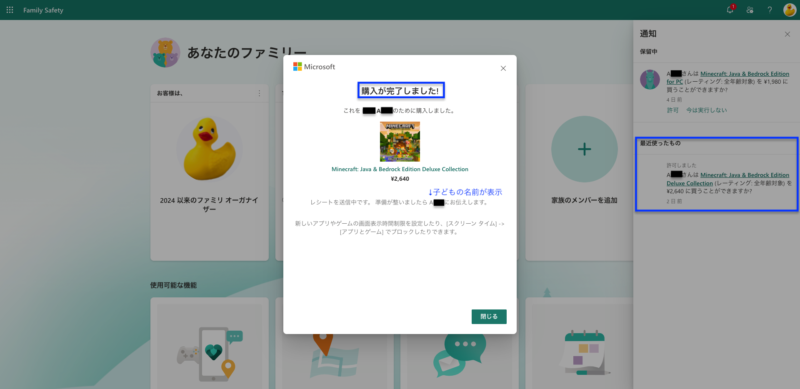
購入結果の確認(Minecraftを子どものアカウントで購入したことを確認)
親のMicrosoftアカウントでMicrosoftファミリーセーフティーにログインした状態で、下記の手順の通り進めます。
・TOP画面 > 子どものアカウントをクリック
・子どものアカウント画面 > (ページ上部の) 支出(支払と購入)をクリック
子どものアカウントの「支出」画面が表示され、「支出アクティビティ」に先ほど購入したゲームが表示されていれば、Minecraftを子どものアカウントで購入したことを確認できます。
[事後作業] クレジットカード情報の削除
クレジットカード情報の登録が不要であれば、削除しておきましょう。
上記でクレジットカードを入力すると「親のMicrosoftアカウント」にクレジットカードを登録することができます。もし、登録が不要であれば「クレジットカードの情報」は削除しておきましょう。
親のMicrosoftアカウントでMicrosoftファミリーセーフティーにログインした状態で、右上のアイコンをクリックし、「Microsoft アカウント」をクリック。

左のメニューの「支払オプション」をクリックし、「お支払い方法」にクレジットカードの情報が表示されてますので、「カードを削除する」をクリックします。

子どものアカウントでのゲームインストールと初回ログイン手順
ゲームの購入が完了したら、子どものアカウントでゲームをインストールし、初回ログインを行います。
ゲームをインストールして、プレイするまでは親のアカウントは使用しません。
以下の手順に従ってください。
Minecraftランチャーのダウンロード
Minecraft公式サイトからMinecraftランチャーをダウンロードし、インストールします。
Minecraftランチャーをダウンロード
インストール

インストール中
Minecraftの必要なデータをダウンロードしてインストールします。
ダウロードは長いので気長に待ちましょう。

インストール完了

子どものアカウントでログイン
インストール後、Minecraftランチャーを開き、子どものMicrosoftアカウントでログインします。

ゲームのインストール
ログイン後、Minecraft(Minecraft: Java & Bedrock Edition for PC)のデータを読み込みを開始します。
読み込みが完了したら、「プレイ」をクリックしてゲームを開始します。

親によるペアレンタルコントロールの設定方法
子どもが安全にMinecraftを楽しむためには、ペアレンタルコントロールの設定が重要です。以下の手順で設定してください。
Microsoftファミリーセーフティーの設定
親のMicrosoftアカウントでMicrosoftファミリーセーフティーにアクセスします。
ファミリーメンバーの設定
子どものアカウントの設定を開き、「コンテンツ制限」を選択します。
アプリとゲームの制限
「アプリとゲーム」で適切な年齢制限を設定します。
例えば、12歳以上のゲームのみを許可する場合は、「12+」を選択します。また、特定のアプリやゲームの使用を制限することもできます。
スクリーンタイムの管理
「スクリーンタイム」で1日に使用できる時間を設定します。
例えば、平日は1日2時間、週末は3時間など、柔軟に設定できます。また、使用可能な時間帯も設定できます。
活動の確認
「アクティビティレポート」で子どものオンライン活動を確認します。
どのアプリやゲームを使用したか、どのウェブサイトにアクセスしたかを確認し、安全にオンライン活動を行っているかを監視します。
マルチプレイの制限
マルチプレイを制限することで、オンラインで知らない人と遊ぶことを防ぎます。
「設定」内の「プライバシー」や「オンライン設定」から、フレンドの管理やサーバーの選択を行います。
まとめ
このガイドに従って、子どもが安全にMinecraft(Minecraft: Java & Bedrock Edition for PC)を楽しめるようになることを目指しましょう。
親としてのサポートと監督があれば、子どもは安心してMinecraftの世界を探索することができます。
FAQ
Q: 子どものアカウントでMinecraftを購入する際に、親が支払を承認する方法がわかりません。
A: 初めに「親のMicrosoftアカウント」でMicrosoftファミリーセーフティーにログインし、「子どものMicrosoftアカウント」を登録(親子の登録)します。
その後、「子どものMicrosoftアカウント」でMinecraftの購入手続きを進めます。そうすると、「子どものMicrosoftアカウント」では購入できず、「親のMicrosoftアカウント」に支払要求が送信されます。
「親のMicrosoftアカウント」でMicrosoftファミリーセーフティーに再度ログインし、通知に「支払要求」の通知が来るので、支払情報を入力して購入を完了します。
Q: 子どものアカウントでMinecraftをインストールする際にエラーが発生します。どうすればよいですか?
A: エラーが発生する場合は、以下の手順を試してみてください。
- パソコンの再起動
- インターネット接続の確認
- Minecraftランチャーの再インストール
Q: ペアレンタルコントロールの設定方法がわかりません。
A: 上記のペアレンタルコントロールの設定手順に従ってください。Microsoftファミリーセーフティーを使って、コンテンツ制限やスクリーンタイムを設定し、子どものオンライン活動を監視できます。
Q: 子どものアカウントでの初回ログイン時に問題が発生します。どうすればよいですか?
A: 初回ログイン時に問題が発生する場合は、以下の手順を試してみてください。
- Microsoftアカウントのパスワードが正しいことを確認
- パソコンのインターネット接続を確認
- Minecraftランチャーのバージョンが最新であることを確認
Q: エラーメッセージが表示されてMinecraftが起動しません。
Minecraftランチャー
Failed to initiallize GDK, please make sure Xbox App and Gaming Services are up to date and running.
和訳:GDK の初期化に失敗しました。Xbox アプリとゲーム サービスが最新で実行中であることを確認してください。
A: Xboxアプリ(または、Minecraftランチャー)を最新にしてください。
<XBoxアプリの最新化方法>
・Xboxアプリをアンインストールする。
・Microsoftストアの修復
・スタートボタン(Windowsボタン) > 設定 > アプリ > アプリと機能
・Microsoft Storeを選択し、「詳細オプション」をクリック
・下にスクロールして「修復」をクリック
※ 「修復」でエラーが解消されない場合は「リセット」をクリック
(アプリのデータは削除されるので注意して実行してください。)
・Xboxアプリをもう一度インストールする。
以上で、Minecraftを子どものアカウントで購入し、安全に遊ぶための完全解説です。
親としてのサポートと適切な設定が、子どもが安全に楽しくMinecraftの世界を探検するための鍵となります。
つまづきやすいポイント
最後に、初心者がMinecraftを子どものアカウントで購入して遊ぶ際に、つまづきやすいポイントをいくつか挙げ、その対処方法も併せて説明します。
1. アカウントの作成と管理
問題: MicrosoftアカウントやMinecraftアカウントの作成時に情報入力ミスが発生しやすい。
対処方法:
- 正確な情報を入力: 名前、メールアドレス、生年月日などを正確に入力する。
- 確認メールの確認: アカウント作成後に送信される確認メールを見逃さないようにする。
- 二段階認証の設定: セキュリティを強化するために、二段階認証を設定する。
2. 支払の手続き
問題: 子どものアカウントで購入手続きが進まない場合がある。
対処方法:
- 親の支払要求の確認: 子どもが「親に支払要求を送信」を選択した後、親がメールを確認し、支払を承認する必要がある。
- 支払情報の入力: 親が支払情報を正確に入力し、支払手続きを完了する。
3. ゲームのインストール
問題: Minecraftランチャーのダウンロードやインストールに問題が発生することがある。
対処方法:
- 公式サイトからダウンロード: 必ずMinecraft公式サイトからランチャーをダウンロードする。
- インストール前の準備: パソコンのスペックやストレージを確認し、インストールに十分なスペースを確保する。
- アンチウイルスソフトの確認: 一部のアンチウイルスソフトがダウンロードやインストールをブロックすることがあるため、一時的に無効化して試す。
4. 初回ログイン時の問題
問題: 初回ログイン時にパスワードの入力ミスや接続の問題が発生することがある。
対処方法:
- パスワードの確認: Microsoftアカウントのパスワードが正しいか再確認する。
- インターネット接続の確認: 安定したインターネット接続を確認する。Wi-Fi接続の場合は、電波の強さを確認する。
- 最新バージョンの使用: Minecraftランチャーが最新バージョンであることを確認し、必要に応じてアップデートする。
5. ペアレンタルコントロールの設定
問題: ペアレンタルコントロールの設定がうまくできないことがある。
対処方法:
- Microsoftファミリーセーフティーの利用: ファミリーセーフティーの設定を確認し、詳細なガイドに従って設定する。
- サポートの利用: Microsoftのサポートページやヘルプデスクを利用して、具体的な設定方法を確認する。
6. ゲーム内の設定と操作
問題: ゲーム内の設定や操作方法がわからないことがある。
対処方法:
- チュートリアルの利用: Minecraftには初めてのプレイヤー向けのチュートリアルがあるので、それを活用する。
- オンラインリソースの活用: Minecraftの公式サイトやYouTubeのチュートリアル動画を参考にする。
7. マルチプレイの設定
問題: 子どもが安全にマルチプレイを楽しめるように設定することが難しい。
対処方法:
- フレンドリストの管理: 親がフレンドリストを管理し、許可されたフレンドのみと遊べるように設定する。
- サーバーの選択: 信頼できるサーバーのみを許可し、安全なプレイ環境を提供する。
- チャット機能の制限: チャット機能を制限することで、子どもが不適切なコミュニケーションに巻き込まれないようにする。
初心者がつまづきやすいポイントを理解し、適切に対処することで、子どもが安全にMinecraftを楽しむことができます。親としてのサポートと監督があれば、子どもは安心してMinecraftの世界を探索することができます。
この記事が、親が子どもに安全なゲーム体験を提供するための参考になれば幸いです。
ぜひ、楽しいMinecraftライフをお過ごしください。

コメント